ショートカットで打ち直し
Ctrl + Backspace、またはCtrl + Shift + Backspaceで、直前のローマ字を再入力します。

日本語入力支援 / Windows 10 / 11 · 64bit
SaiKana
IMEがOFFのまま打ったローマ字を、Ctrl + Backspaceで日本語入力として打ち直す。日々の入力を支える常駐ユーティリティです。
セットアップをダウンロード ↓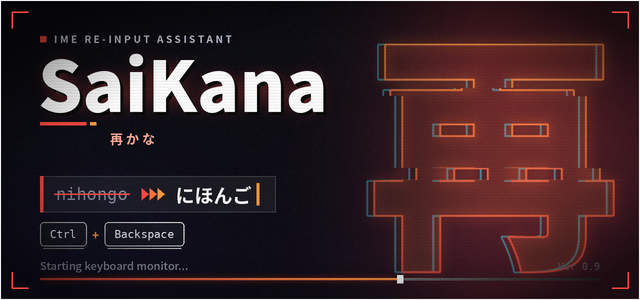
OVERVIEW
IMEがOFFのまま打ったローマ字を、Ctrl + Backspaceで日本語入力として打ち直す。日々の入力を支える常駐ユーティリティです。
動作例です。日本語への変換・確定状態はIMEやアプリによって異なります。
FEATURES
Ctrl + Backspace、またはCtrl + Shift + Backspaceで、直前のローマ字を再入力します。
IMEの切り替え、元の文字列の削除、同じローマ字の再入力をまとめて実行。変換・確定は普段のIMEで行います。
タスクトレイに常駐し、Pause・Resume・Exitを選べます。作業画面を開き続ける必要はありません。
設定ファイルで除外アプリを指定できます。現行版に設定画面はなく、JSONの編集後に再起動して反映します。
HOW TO USE
セットアップ後にSaiKanaを起動します。
IMEがOFFのままローマ字を入力。
カーソルを動かさずCtrl + Backspace。
普段のIMEで文章を仕上げます。
DOWNLOAD
セットアッププログラムを保存し、実行してインストールしてください。
セットアップをダウンロード ↓サポートが必要な場合は、保守契約についてお問い合わせください。
INFORMATION
SaiKana-Setup.exe のファイル更新日時を掲載しています。
原稿に記載されたバージョン:0.9。変更履歴が提供されていないため、機能変更の履歴は掲載していません。
SUPPORT & MAINTENANCE
プログラムのサポートが必要な場合は、保守契約を結んでご利用ください。
契約の詳細や導入のご相談は、お問い合わせより承ります。