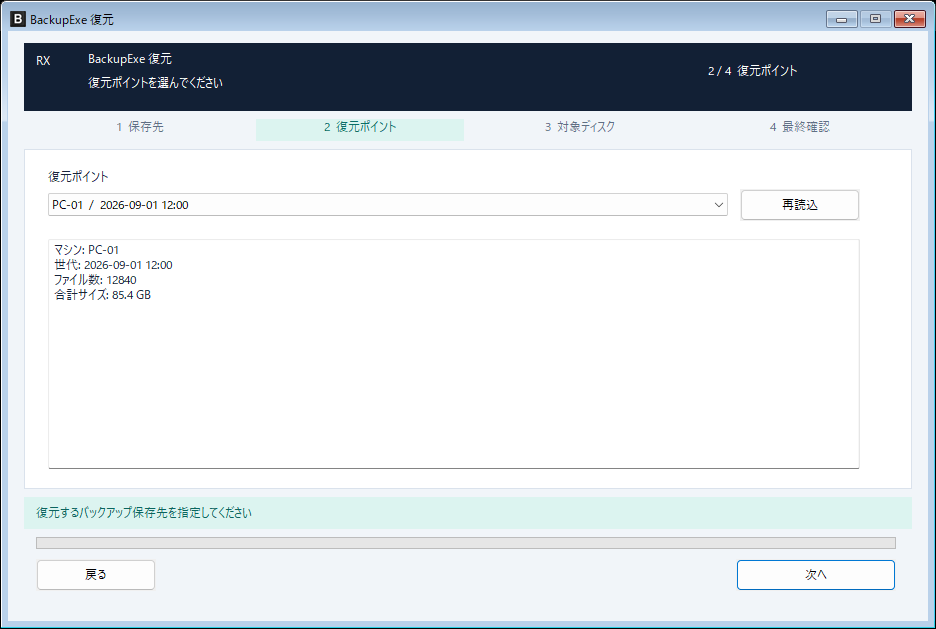
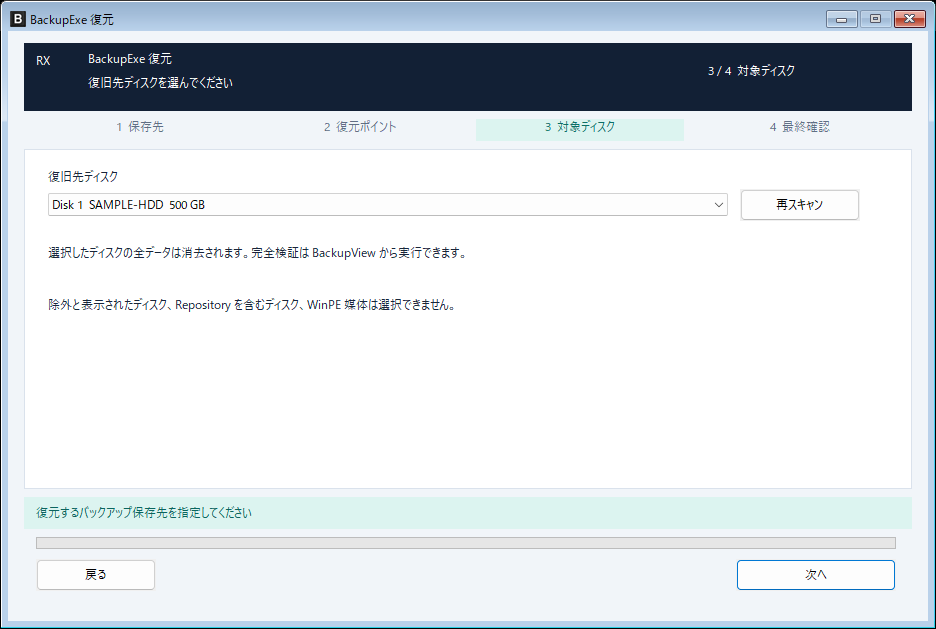
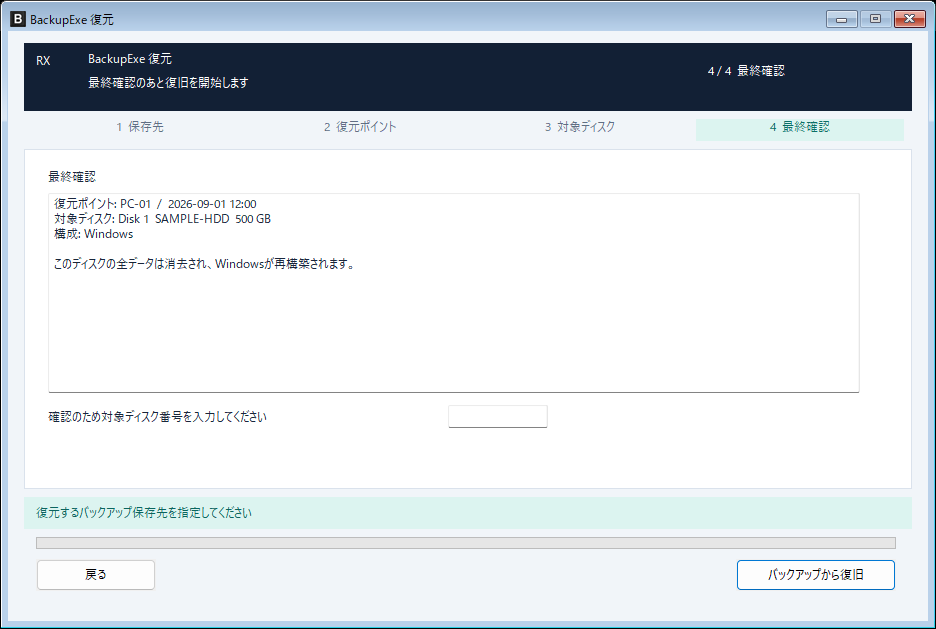
追記型バックアップ・復旧 / Windows用

BackupExe

追記型バックアップを、
いつものNASへ。

過去のバックアップを上書きせず、新しい世代を追記して保存。特定メーカーの専用機器に縛られず、一般的なNASで世代管理・重複排除・圧縮・検証・復旧を実現します。

セットアップをダウンロード ↓
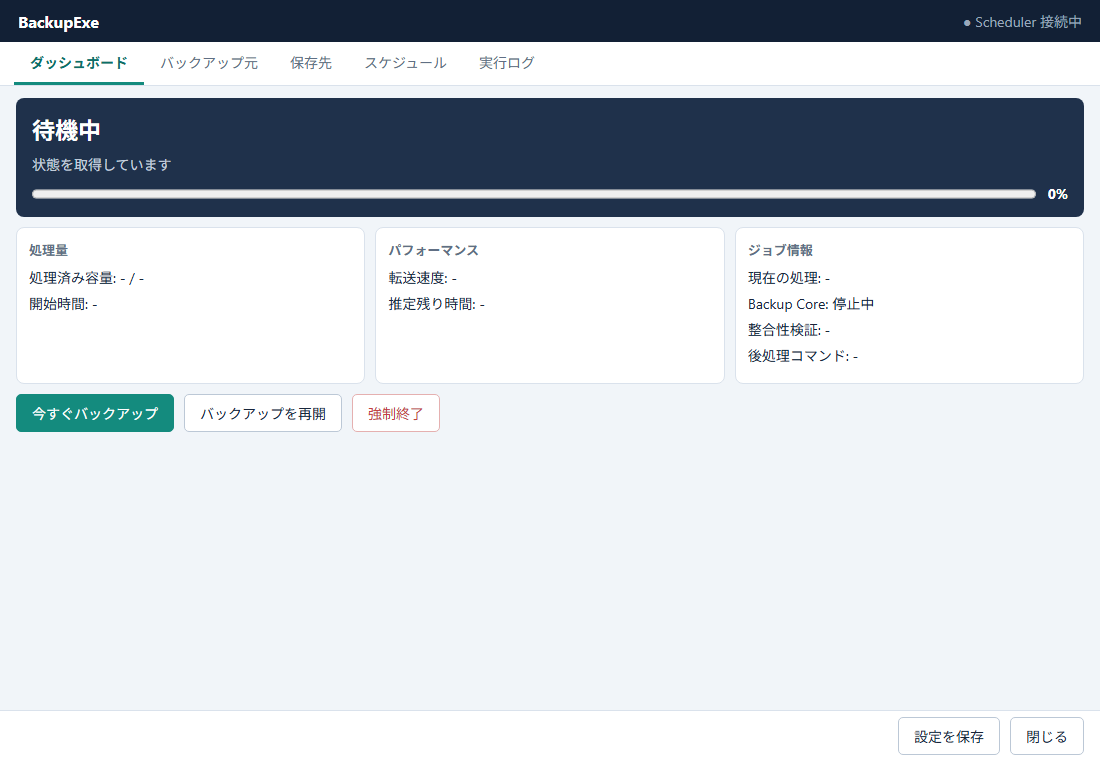
BackupExe:進捗と実行状態を確認するダッシュボード

OVERVIEW

BackupExeの紹介

過去のバックアップを上書きせず、新しい世代を追記して保存。特定メーカーの専用機器に縛られず、一般的なNASで世代管理・重複排除・圧縮・検証・復旧を実現します。

▣Windows PCドライブの内容・構成
→
▤バックアップ保存先NAS・外付けストレージなど
→
↺必要な状態へ復元ファイル取り出し / システム復旧

日々のファイル復元はBackupView、WinPEからのディスク復旧はRestoreExeを使用します。

FEATURES

できること、便利なこと。

01

追記型で、過去世代を守る

バックアップは既存データを上書きせず、新しい世代として追記。感染・暗号化された変更も別世代になるため、正常だった時点を残しやすく、ランサムウェア被害からの復旧に強い設計です。イミュータブルストレージ(Immutable Storage)対応:保存済みのデータを一定期間変更・削除できないように保護する仕組みです。追記型バックアップと保存先側のイミュータブル機能を組み合わせることで、ランサムウェアによるバックアップの暗号化・改ざん・削除への対策を強化できます。利用には、対応する保存先と保護期間・アクセス権などの設定が必要です。

02

普通のNASで、高機能バックアップ

特定メーカーの専用NASや専用ストレージは不要です。一般的なNAS・Windows共有フォルダーで、世代管理、圧縮、整合性検証、ファイル復元、システム復旧を利用できます。

03

複数PCをまたいで重複排除

同じ保存領域を使う複数のPCで共通するデータを一度だけ保存。PCごと・世代ごとの重複を減らし、NASの容量を効率よく使えます。

04

ファイルもWindows環境も復元

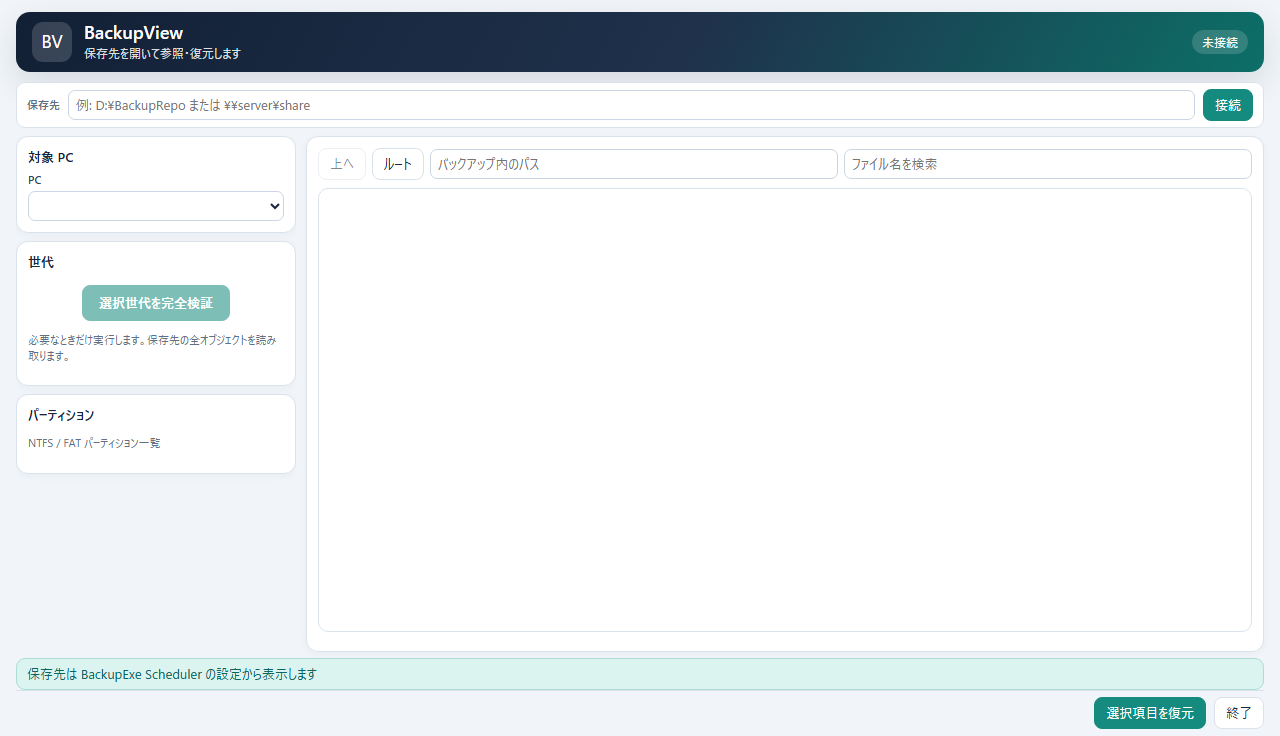
BackupViewで必要なファイルだけを取り出せます。WinPEとRestoreExeを用意すれば、Windowsやアプリを含む環境全体の復旧にも備えられます。

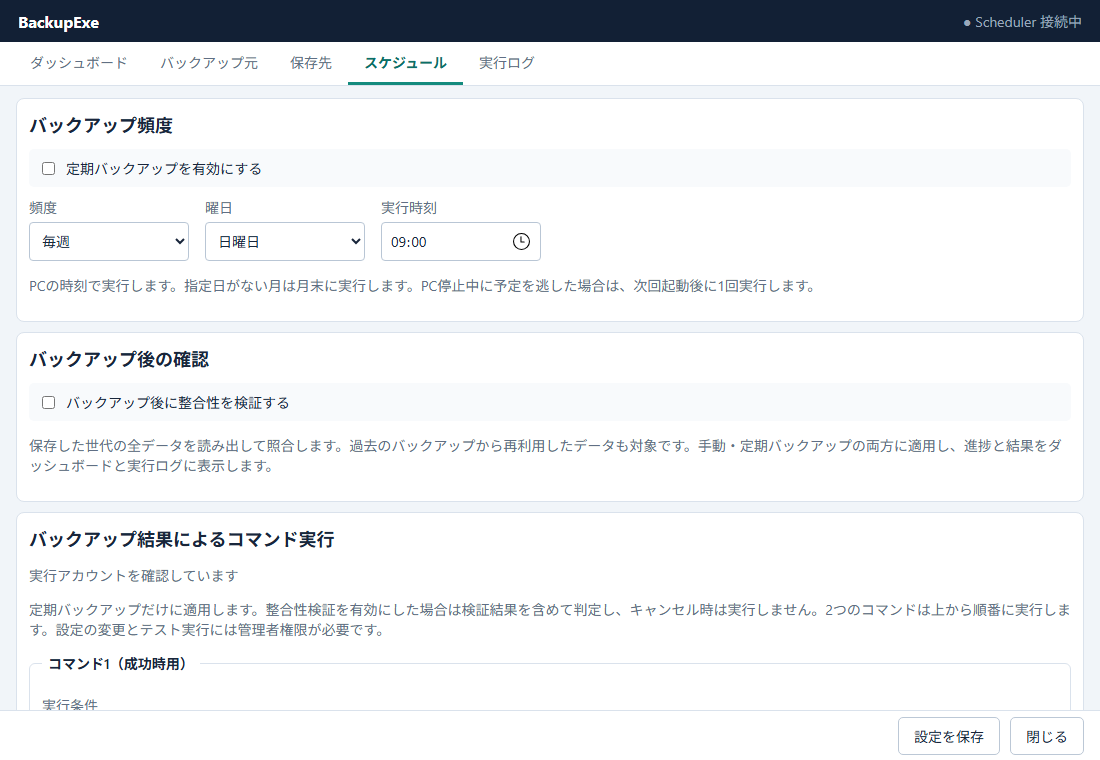
SCREENSHOTS

実際の画面をご紹介。

HOW TO USE

使いはじめるまでの流れ。

  1. 01

    対象を選ぶ

    保存するドライブを選択します。

  2. 02

    保存先を決める

    NASや外付けディスクへ接続を確認します。

  3. 03

    保存する

    曜日・時刻を設定し、初回バックアップを実行します。

  4. 04

    取り戻す

    BackupViewで必要な日時のファイルを取り出します。

RECOVERY MEDIA

もしもの前に、WinPEを用意する。

WinPEは、通常のWindowsが起動しないときに外部メディアから起動する、小さなWindows環境です。RestoreExeを組み込み、バックアップの保存先に接続してディスクを復旧します。

  1. 01

    作成環境を準備

    ADKとWinPEアドオンをインストール。

  2. 02

    RestoreExeを配置

    WinPEの中に復旧プログラムを組み込み。

  3. 03

    起動メディアを作成

    ISOまたはUSBに書き出し。

  4. 04

    対象PCで確認

    起動と保存先への接続を事前に試験。

1. WinPE作成環境を準備する

作成用Windows PCに、対応するWindows ADKと同じリリースのWindows PEアドオンをインストールします。ADKでは「Deployment Tools(展開ツール)」を選択してください。amd64版を使用します。

Microsoft公式:ADK・WinPEアドオンの入手 ↗

スタートメニューの「Deployment and Imaging Tools Environment(展開およびイメージングツール環境)」を管理者として実行します。以下はそのコマンドプロンプトで実行する例です。

組み込み用ZIPをダウンロードし、C:\RestoreKitに展開します。C:\RestoreKit\restore-winpe\RestoreExe.exeとC:\RestoreKit\startnet.cmdが存在することを確認してください。C:\WinPE_BackupExeは、まだ存在しない作業フォルダーを指定します。

2. WinPEイメージを作成・マウントする
copype amd64 C:\WinPE_BackupExe
Dism /Mount-Image /ImageFile:"C:\WinPE_BackupExe\media\sources\boot.wim" /Index:1 /MountDir:"C:\WinPE_BackupExe\mount"

以降の各コマンドが正常終了したことを確認してから、次へ進んでください。マウント先が、編集するWinPEの中身です。

3. 日本語表示と復旧用コンポーネントを追加する

製品の作成手順に合わせて、日本語言語パック・フォント、WMI、WDS-Toolsと日本語リソースを追加します。下記は標準のADKインストール先の例です。CABは使用中のWinPEと同じバージョン・amd64用を使用します。

set "PE_OC=%ProgramFiles(x86)%\Windows Kits\10\Assessment and Deployment Kit\Windows Preinstallation Environment\amd64\WinPE_OCs"
Dism /Image:"C:\WinPE_BackupExe\mount" /Add-Package /PackagePath:"%PE_OC%\ja-jp\lp.cab"
Dism /Image:"C:\WinPE_BackupExe\mount" /Add-Package /PackagePath:"%PE_OC%\WinPE-FontSupport-JA-JP.cab"
Dism /Image:"C:\WinPE_BackupExe\mount" /Add-Package /PackagePath:"%PE_OC%\WinPE-WMI.cab"
Dism /Image:"C:\WinPE_BackupExe\mount" /Add-Package /PackagePath:"%PE_OC%\ja-jp\WinPE-WMI_ja-jp.cab"
Dism /Image:"C:\WinPE_BackupExe\mount" /Add-Package /PackagePath:"%PE_OC%\WinPE-WDS-Tools.cab"
Dism /Image:"C:\WinPE_BackupExe\mount" /Add-Package /PackagePath:"%PE_OC%\ja-jp\WinPE-WDS-Tools_ja-jp.cab"
Dism /Image:"C:\WinPE_BackupExe\mount" /Set-AllIntl:ja-jp

必要なネットワーク・ストレージドライバーがWinPEにない場合は、メーカー提供のamd64用INFパッケージを準備して追加します。下記はドライバーをC:\RestoreDriversに用意した場合だけ実行する例です。

Dism /Image:"C:\WinPE_BackupExe\mount" /Add-Driver /Driver:"C:\RestoreDrivers" /Recurse

BIOS/MBR復旧にはbootsect.exeとbcdboot.exeが必要です。組み込み後にWinPEのWindows\System32で存在を確認してください。

4. RestoreExe.exeと自動起動設定を組み込む
xcopy "C:\RestoreKit\restore-winpe\*" "C:\WinPE_BackupExe\mount\BackupExe\" /E /I /H /Y
copy /Y "C:\RestoreKit\startnet.cmd" "C:\WinPE_BackupExe\mount\Windows\System32\startnet.cmd"

配置先はBackupExe\RestoreExe.exeです。新規のcopypeイメージを前提とします。既存イメージにWindows\System32\winpeshl.iniがある場合は、startnet.cmdを無視する起動設定になっていないか確認してください。

startnet.cmdの内容と起動の仕組み
@echo off
wpeinit
set "BACKUPEXE_DATA_DIR=X:\BackupExe\Data"
if not exist "X:\BackupExe\Data\Diagnostics\" mkdir "X:\BackupExe\Data\Diagnostics"
start "" /wait "X:\BackupExe\RestoreExe.exe"

上記は主要処理の抜粋です。同梱ファイルは起動・終了ログも記録します。wpeinitでWinPEを初期化し、RAMディスク上のRestoreExeを起動します。WebView2やブラウザーの追加は不要です。

5. 変更を保存して、起動メディアを作る
Dism /Unmount-Image /MountDir:"C:\WinPE_BackupExe\mount" /Commit

コミット成功後、ISOまたはUSBのどちらかを作成します。以下は従来のUEFI 2011 CA署名のメディア作成例です。対象PCのSecure Boot・証明書失効状態に応じて起動メディアを選んでください。ADK 10.1.26100.2454以降では、対応PC向けのUEFI 2023 CA署名メディアに/bootexを使用できます。詳しくはMicrosoft公式の作成手順を参照してください。

ISOを作る場合

MakeWinPEMedia /ISO C:\WinPE_BackupExe C:\WinPE_BackupExe\BackupExe-WinPE.iso

ISOは仮想マシンへ接続するか、DVD等へイメージとして書き込みます。ISOファイルをUSBへ単にコピーするだけでは、起動USBにはなりません。

起動USBを作る場合

MakeWinPEMedia /UFD C:\WinPE_BackupExe P:
6. 障害が起きる前に、起動と接続を確認する

対象PCのブートメニューから作成したメディアを選びます。バックアップの起動方式に合わせて、UEFI/GPTの世代はUEFI、BIOS/MBRの世代はBIOSでWinPEを起動してください。RestoreExeの表示、対象ディスクの認識、NASや外付けディスクへの接続を確認します。動作確認だけの場合は、ディスク復元を実行せず終了してください。

RestoreExe.exeを更新しても、作成済みISO・USBの中身は自動更新されません。新しいファイルを組み込んでメディアを作り直します。

RESTORE WITH WINPE

RestoreExeでWindows環境を復旧する。

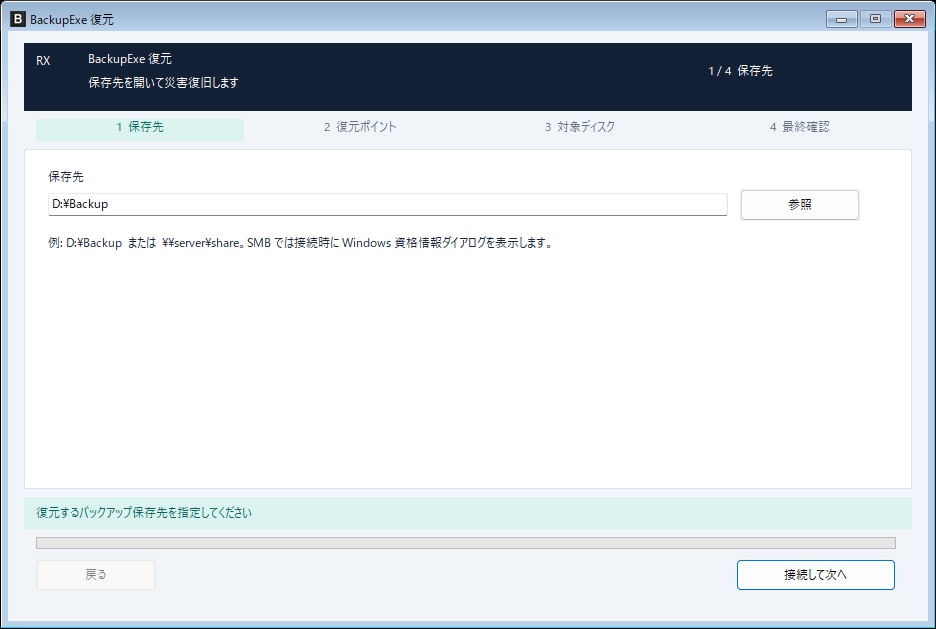
用意したWinPEメディアから起動すると、RestoreExeが自動起動します。手動で起動する場合はWinPEのコマンドプロンプトで次を実行します。

set "BACKUPEXE_DATA_DIR=X:\BackupExe\Data"
X:\BackupExe\RestoreExe.exe

復旧後に行うこと

復元結果を確認したら、復旧したWindowsを起動し、ファイルやアプリの動作も確認します。BackupExeで「バックアップを再開」を操作してください。再開までバックアップは停止し、次回は新しい管理単位のベースバックアップから始まります。再開ボタンは即時バックアップを開始する操作ではありません。

起動できないとき・ログを確認したいとき

必要なドライバーとファイルの配置を確認します。ログはX:\BackupExe\Data\Diagnostics\RestoreExe-startnet.logとRestoreExe-debug.logです。X:の内容は再起動で失われるため、必要なログは再起動前に外部媒体へコピーしてください。

製品のWinPE作成・復旧仕様とMicrosoft公式手順に基づく案内です。このページの制作では、メディアの実作成・実機の起動・ディスク復元試験は行っていません。

DOWNLOAD

実行プログラムダウンロード

セットアッププログラムを保存し、実行してインストールしてください。

セットアップをダウンロード ↓

BackupExe-Setup-v2610019.exe · 188.3 MB · Windows用

RestoreExe:WinPE用レストアプログラム

Windowsが起動しない場合のディスク復旧用です。通常のWindowsではなく、事前に作成したWinPEから実行します。

RestoreExe.exe · 9.0 MB · amd64 WinPE用

ZIPにはRestoreExe.exe、配布README、空のData/Diagnosticsフォルダー、自動起動用startnet.cmdを同梱しています。既存の診断ログは含みません。初めての組み込みにはZIPをご利用ください。

サポートが必要な場合は、保守契約についてお問い合わせください。

INFORMATION

更新情報

配布ファイルの更新(v2610019)

BackupExe-Setup-v2610019.exe のファイル更新日時を掲載しています。

レストアプログラムのファイル更新

RestoreExe.exeのファイル更新日時です。EXEの更新後は、ISO・USB内のプログラムも更新する必要があります。

変更履歴が提供されていないため、機能変更の履歴は掲載していません。

SUPPORT & MAINTENANCE

安心して使い続けるために。

プログラムのサポートが必要な場合は、保守契約を結んでご利用ください。
契約の詳細や導入のご相談は、お問い合わせより承ります。

保守契約について問い合わせる ↗